File CR3: Cos’è, Come Aprirlo e Convertirlo in JPEG o TIFF
Il formato CR3 (Canon RAW 3) è il file RAW proprietario utilizzato dalle fotocamere digitali Canon di ultima generazione. Introdotto come successore del CR2, questo formato offre una migliore gestione della compressione e una qualità dell’immagine ottimizzata, permettendo ai fotografi di ottenere file più leggeri senza compromessi sulla gamma dinamica e sulla profondità di colore.
A differenza di formati compressi come JPEG e HEIF, il CR3 conserva tutti i dati grezzi del sensore, offrendo un controllo avanzato su esposizione, bilanciamento del bianco e contrasto. Questo lo rende il formato ideale per fotografi professionisti e appassionati che desiderano massima flessibilità in post-produzione, utilizzando software come Adobe Lightroom, Photoshop (Camera Raw), Capture One e Canon Digital Photo Professional (DPP).
Cos’è il Formato CR3?
Il formato CR3 (Canon RAW 3) è il file RAW proprietario sviluppato da Canon per le sue fotocamere digitali di ultima generazione. Introdotto nel 2018 con la serie di mirrorless Canon EOS R, ha sostituito il precedente formato CR2, offrendo una maggiore efficienza nella gestione dello spazio e una qualità dell’immagine ottimizzata.
Come tutti i formati RAW, il CR3 conserva tutti i dati grezzi acquisiti dal sensore della fotocamera, senza compressione distruttiva. Questo permette ai fotografi di intervenire in post-produzione con regolazioni avanzate su esposizione, bilanciamento del bianco, contrasto e colori, senza perdita di dettagli o qualità.
Uno dei principali vantaggi del formato CR3 rispetto al CR2 è l’introduzione della tecnologia di compressione C-RAW (Compressed RAW). Questa innovazione consente di ottenere file RAW fino al 40% più leggeri rispetto al formato RAW standard, mantenendo una qualità dell’immagine molto elevata. Grazie a questa caratteristica, il CR3 è particolarmente apprezzato da chi necessita di risparmiare spazio sulla scheda di memoria e sul disco rigido senza rinunciare alla post-produzione avanzata.
Il CR3 è compatibile con le più moderne tecnologie Canon, tra cui il Dual Pixel RAW, che consente di regolare il punto di fuoco e il bokeh in fase di post-produzione. Questo lo rende una scelta ideale per ritratti, fotografia paesaggistica e scatti con elevata gamma dinamica.
Essendo un formato proprietario, il CR3 non è supportato da tutti i software di editing e visualizzazione, soprattutto nelle versioni meno recenti. Per aprire e modificare un file CR3 è necessario utilizzare software compatibili, come Adobe Lightroom, Photoshop (Camera Raw), Capture One e Canon Digital Photo Professional (DPP). In alternativa, alcuni fotografi preferiscono convertire il CR3 in DNG per garantire una compatibilità più ampia con vari software di editing.
Quali Fotocamere Utilizzano il Formato CR3?
Il formato CR3 è stato introdotto da Canon con il lancio della Canon EOS M50 nel 2018 e da allora è diventato il formato standard per le nuove fotocamere mirrorless e DSLR del marchio. A differenza del precedente CR2, utilizzato dalle fotocamere Canon più datate, il CR3 offre una migliore compressione dei file e una gestione più efficiente dello spazio di archiviazione, senza compromettere la qualità dell’immagine.
Fotocamere Canon che Supportano il Formato CR3
Le seguenti fotocamere Canon salvano le immagini in formato CR3, suddivise per categoria:
Fotocamere Mirrorless Full Frame della Serie EOS R
- Canon EOS R
- Canon EOS RP
- Canon EOS R3
- Canon EOS R5
- Canon EOS R6 / R6 Mark II
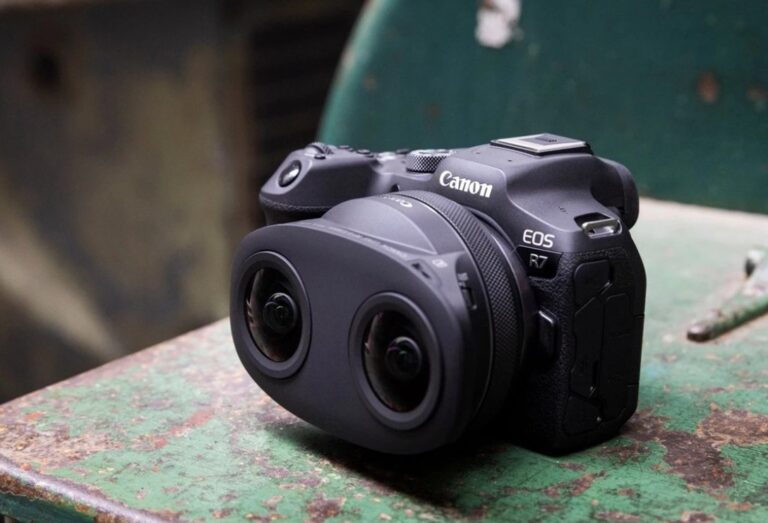
- Canon EOS R7
- Canon EOS R8
- Canon EOS R10
- Canon EOS R50
Fotocamere Mirrorless APS-C e Compatte Avanzate
- Canon EOS M50 / M50 Mark II
- Canon EOS M6 Mark II
- Canon PowerShot G5 X Mark II
- Canon PowerShot G7 X Mark III
Fotocamere DSLR
- Canon EOS 90D
- Canon EOS Rebel T8i / 850D
Differenze tra CR3 e CR2
Il CR3 ha sostituito il CR2 come formato RAW principale per le fotocamere Canon più recenti. Le differenze principali tra i due formati includono:
- Compressione più efficiente: grazie alla tecnologia C-RAW (Compressed RAW), il formato CR3 offre file più leggeri rispetto al CR2, con una riduzione del peso fino al 40% senza perdita significativa di qualità.
- Migliore gestione della gamma dinamica: il CR3 offre una migliore resa nelle alte luci e nelle ombre, permettendo una post-produzione più dettagliata.
- Supporto per Dual Pixel RAW: alcune fotocamere Canon compatibili con il CR3 permettono di regolare la messa a fuoco dopo lo scatto grazie alla tecnologia Dual Pixel RAW, una funzione molto utile per la fotografia professionale.
- Maggiore compatibilità con software Canon: il CR3 è completamente supportato da Canon Digital Photo Professional (DPP), che consente di sfruttare al massimo le potenzialità del file.
Le Fotocamere Più Vecchie Possono Usare il Formato CR3?
No, le vecchie fotocamere Canon compatibili con CR2 non supportano il formato CR3. Questo significa che i fotografi che possiedono modelli più datati, come la Canon EOS 5D Mark IV o la Canon EOS 7D Mark II, dovranno continuare a utilizzare il formato CR2 o, se necessario, convertire i file CR3 in DNG per renderli compatibili con software meno aggiornati.
Come Aprire un File CR3?
Essendo un formato RAW proprietario di Canon, i file CR3 non possono essere aperti da tutti i software di visualizzazione e modifica delle immagini. Per gestire correttamente questi file e sfruttare al massimo la qualità dell’immagine, è necessario utilizzare software compatibili che supportino la lettura e l’editing avanzato del formato CR3.
Software Compatibili per Aprire e Modificare i File CR3
I migliori programmi per aprire e modificare i file CR3 includono:
- Adobe Lightroom e Photoshop (Camera Raw) – Tra le soluzioni più utilizzate dai fotografi professionisti, permettono di aprire, modificare ed esportare i file CR3 con strumenti avanzati di editing e correzione del colore.
- Canon Digital Photo Professional (DPP) – Il software ufficiale di Canon, ottimizzato per la gestione dei file CR3. Consente di sfruttare al meglio la tecnologia Dual Pixel RAW e di elaborare i file senza perdita di qualità.
- Capture One – Un’alternativa professionale a Lightroom, offre supporto avanzato per CR3 con strumenti di color grading e gestione del file RAW altamente ottimizzati.
- Affinity Photo – Un software sempre più popolare che supporta i file CR3 e offre un’ottima alternativa a Photoshop per la modifica avanzata.
- Darktable e RawTherapee – Soluzioni open-source e gratuite, ideali per chi cerca un software di editing RAW senza costi aggiuntivi.
Come Aprire un File CR3 su Windows
Su Windows 10 e 11, è possibile visualizzare le anteprime dei file CR3 nell’app Foto installando il Raw Image Extension dal Microsoft Store. Tuttavia, per l’editing avanzato è necessario utilizzare software come Lightroom, Photoshop o DPP.
Come Aprire un File CR3 su Mac
I file CR3 possono essere aperti su macOS con l’app Anteprima e Foto, ma per la modifica avanzata è necessario utilizzare Adobe Lightroom, Photoshop, Capture One o Affinity Photo.
Come Visualizzare un File CR3 Senza Software di Editing
Se hai bisogno solo di visualizzare un file CR3 senza modificarlo, puoi usare strumenti leggeri come IrfanView, FastStone Image Viewer o XnView, che consentono di aprire rapidamente i file senza elaborazioni avanzate.
FAQ sul Formato CR3
Sì, il formato CR3 offre una compressione più efficiente rispetto a CR2, permettendo di ridurre il peso dei file senza compromessi significativi sulla qualità. Inoltre, supporta la tecnologia C-RAW (Compressed RAW) e migliora la gestione della gamma dinamica.
Puoi installare il Raw Image Extension dal Microsoft Store, che consente di visualizzare i file CR3 nell’app Foto di Windows. Tuttavia, per la modifica avanzata è necessario usare programmi come Lightroom, Photoshop o Canon Digital Photo Professional (DPP).
I file CR3 possono essere aperti nativamente su macOS con le app Anteprima e Foto, ma per modifiche avanzate è necessario un software professionale come Lightroom, Photoshop o Capture One.
CR3 è un formato RAW proprietario di Canon, mentre DNG (Digital Negative) è un formato RAW universale sviluppato da Adobe. Alcuni fotografi convertono i file CR3 in DNG per migliorare la compatibilità con software più datati e ridurre il peso del file senza perdita di qualità.
Puoi attivare la modalità C-RAW (Compressed RAW) direttamente sulla fotocamera Canon, che riduce le dimensioni dei file RAW mantenendo un’ottima qualità d’immagine. In alternativa, puoi convertire il CR3 in DNG o TIFF compresso con software di editing.
Sì, i file CR3 permettono modifiche non distruttive, il che significa che esposizione, contrasto, bilanciamento del bianco e altri parametri possono essere regolati senza alterare il file originale. L’editing avviene tramite software come Lightroom, Photoshop e Capture One.
Sì, molte fotocamere Canon permettono di salvare contemporaneamente il file in CR3 e JPEG oppure di convertire un CR3 in JPEG direttamente dalla fotocamera. Tuttavia, per un maggiore controllo sulla qualità dell’immagine, è consigliabile effettuare la conversione su un computer con software di editing.
Sì, alcuni smartphone supportano i file CR3 con app di editing avanzato come Adobe Lightroom Mobile e Snapseed. Tuttavia, i file CR3 sono molto pesanti e potrebbero rallentare le prestazioni del telefono.
Se vuoi la massima qualità e hai intenzione di modificare le foto in post-produzione, scattare in CR3 è la scelta migliore. Se invece hai bisogno di immagini pronte da usare, condividere o con dimensioni più contenute, il JPEG può essere più pratico.
Scopri gli altri formati per le immagini su Fotografia Moderna