Come Mettere la Data sulle Foto: La Mini-Guida
Hai mai sfogliato l’album fotografico di famiglia e ti sei ritrovato a chiederti quando esattamente sono state scattate quelle foto? Le foto sono un prezioso tesoro di ricordi, ma senza una datazione adeguata, possono perdere il loro significato nel tempo. Fortunatamente, c’è un modo semplice per evitare questo problema: aggiungere la data alle tue foto. In questo articolo, ti guiderò passo dopo passo attraverso il processo di aggiunta della data alle tue immagini, consentendoti di mantenere traccia dei momenti speciali e preservarli per le generazioni future.
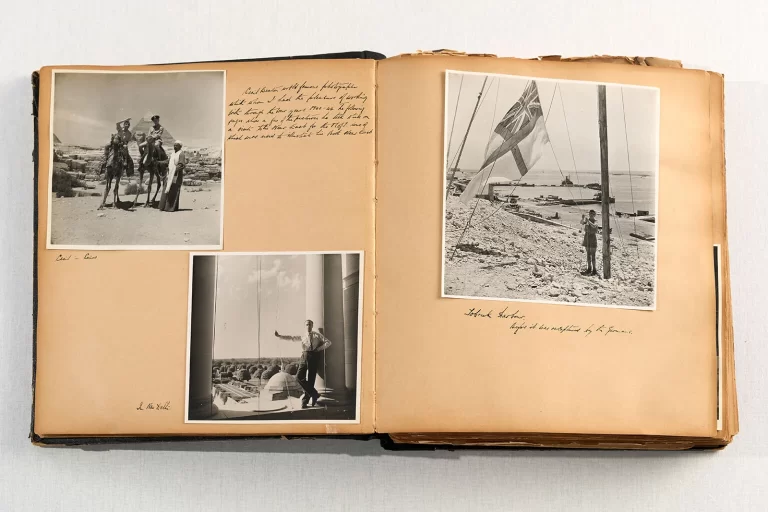
La datazione delle foto svolge un ruolo fondamentale nella creazione di un cronogramma accurato dei ricordi. Mettere la data sulle foto ti permette di avere un punto di riferimento temporale chiaro, che può essere particolarmente utile per eventi speciali come matrimoni, compleanni o vacanze. Inoltre, organizzare le tue foto in base alla data rende più facile il recupero di specifici ricordi quando ne hai bisogno. Immagina di cercare una foto di una riunione di famiglia avvenuta diversi anni fa: se hai la data indicata, puoi trovare rapidamente l’immagine giusta senza dover sbirciare ogni singola foto dell’album.
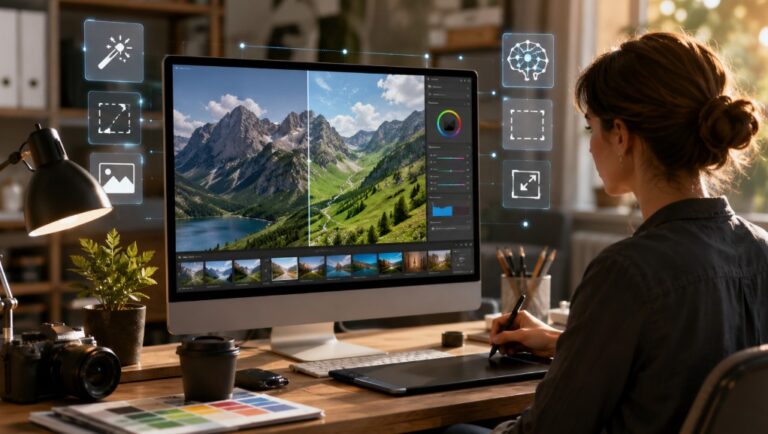
Per aggiungere la data alle tue foto, non è necessario essere un esperto di fotografia o possedere costosi strumenti professionali. Tutto ciò di cui hai bisogno è un software di editing delle foto, che può essere facilmente accessibile sul tuo computer o dispositivo mobile. Software ampiamente utilizzati come Adobe Photoshop o GIMP offrono funzionalità avanzate per l’editing delle foto, ma anche applicazioni per smartphone come Adobe Lightroom o Snapseed possono svolgere il compito in modo efficace.
Nel corso di questo articolo, ti fornirò una guida dettagliata che copre ogni passaggio essenziale. Imparerai come selezionare le foto a cui desideri aggiungere la data, quale software di editing delle foto utilizzare, come aprire e modificare le immagini, come aggiungere il testo con la data, selezionare il tipo di carattere e le impostazioni desiderate, posizionare il testo in modo armonioso sulla foto e persino regolare l’opacità del testo se lo desideri.
Perché mettere la data sulle fotografie?
Quasi sicuramente volete mettere la data per potervi ricordare in un secondo momento che giorno fosse in quel determinato scatto, magari per mostrare ai vostri amici il luogo che avete visitato a ferragosto, la data o anche l’ora si può inserire facilmente sulle vostre fotografie.
Si può inserire la data sulle foto della vostra reflex ma anche dal vostro smartphone, ormai tutti i dispositivi permettono questa funzione, il più delle volte bisogna solo attivarla.
Certo a qualcuno può anche dare fastidio, quindi questa guida diventa utile per chi vuole togliere la data sulle foto, invece che selezionare l’opzione “sì” dovrà semplicemente selezionare “no“.
E se fosse troppo tardi? Se già abbiamo degli scatti con la data sopra? Tranquilli, abbiamo scritto una guida su come togliere le scritte dalle foto con i mezzi a disposizione, per esempio Photoshop Online.
Mettere la data sulle foto della reflex
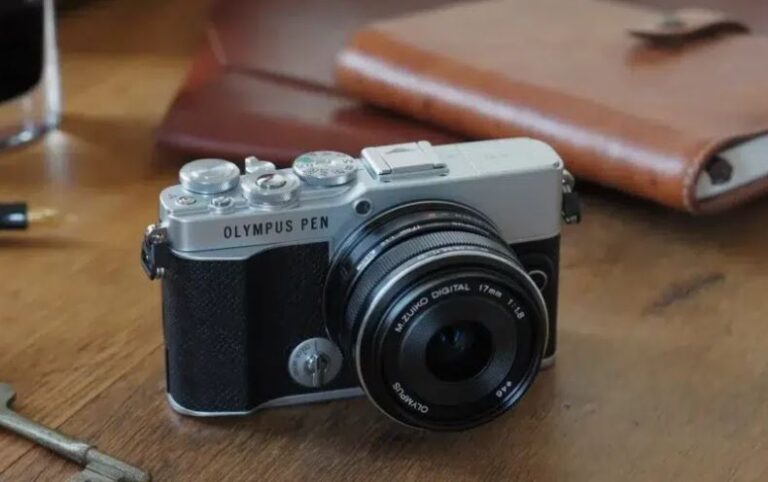
Per quasi tutti i modelli Canon, Nikon, Sony e Fujifilm l’opzione della data è messa in automatico su “No” al momento dell’acquisto. Il motivo? Molte persone, magari prese dalla voglia di scattare subito con il nuovo acquisto, non si sono rese conto che l’opzione era attivata ed a fine giornata si sono rese conto di avere tutti gli scatti con le scritte sopra.
Ma attivare l’impostazione è semplicissimo, basterà andare sulle “Impostazioni” e selezionare l’opzione “Data e ora“. La scelta dovrà essere su “Si“.
Una volta impostata, tutti gli scatti successivi automaticamente avranno la data e ora della fotocamera. Vi consigliamo quindi di impostare la data e ora corretta sempre dalle impostazioni della reflex.
Mettere la data sulle foto con smartphone
In questo caso non è cosi scontato, alcuni programmi danno la possibilità di inserirla, per esempio Instagram. Una volta fatto Accedi Instagram e sei pronto a scattare la foto, tra le impostazioni oltre i vari widget simpatici c’è anche la possibilità di inserire la data e l’ora.
Per quanto riguarda le foto scattate con la fotocamera del cellulare, alcuni telefoni permettono di inserire la data tra le impostazioni, altri includono la data e l’ora nelle informazioni dei dati Exif.
Mettere la data in post-produzione
- Seleziona le foto Prima di iniziare, seleziona le foto a cui desideri aggiungere la data. Puoi raggruppare le foto in una cartella dedicata per una maggiore facilità di accesso.
- Apri la foto in Photoshop Avvia Photoshop sul tuo computer e apri la foto selezionata. Puoi farlo facendo clic su “File” nella barra dei menu, selezionando “Apri” e navigando fino alla posizione in cui hai salvato la foto.
- Aggiungi il testo Una volta aperta la foto in Photoshop, cerca l’opzione per aggiungere il testo. Puoi trovarla nella barra degli strumenti laterale, di solito identificata dall’icona “T” per il testo. Fai clic su di essa per selezionare lo strumento di testo.
- Seleziona il tipo di carattere e le impostazioni Ora che hai attivato lo strumento di testo, vai nella parte superiore della finestra di Photoshop per selezionare il tipo di carattere, le dimensioni e lo stile del testo. Puoi sperimentare con le opzioni disponibili fino a trovare quelle che preferisci. Assicurati di scegliere un tipo di carattere leggibile e adatto al tuo scopo.
- Inserisci la data Posiziona il cursore nella zona desiderata della foto e inizia a digitare la data nel formato desiderato. Ad esempio, puoi inserire “DD/MM/AAAA” o “MM/GG/AAAA” a seconda delle tue preferenze. Assicurati di digitare correttamente la data per evitare errori.
- Posiziona il testo Una volta inserita la data, puoi posizionare il testo nella foto trascinandolo con il mouse. Sposta il testo nella posizione desiderata, come nell’angolo in alto a sinistra o in basso a destra. Assicurati che il testo sia ben visibile e non copra parti importanti dell’immagine.
- Regola l’opacità (opzionale) Se desideri che la data sia meno evidente sulla foto, puoi regolare l’opacità del testo. Nella finestra degli strumenti di Photoshop, trova l’opzione per regolare l’opacità del livello del testo. Riducendo l’opacità, puoi rendere il testo più trasparente, consentendo all’immagine di mostrarsi sotto di esso. Sperimenta con diverse impostazioni di opacità fino a ottenere il risultato desiderato.
- Salva la foto Dopo aver posizionato correttamente la data sulla foto, è il momento di salvare l’immagine modificata. Vai su “File” nella barra dei menu di Photoshop e seleziona “Salva” o “Esporta” per salvare l’immagine. Puoi scegliere di sovrascrivere l’originale o salvare una copia modificata in una posizione specifica.
- Ripeti per altre foto Se desideri aggiungere la data a ulteriori foto, ripeti i passaggi da 2 a 8 per ciascuna immagine. In questo modo, potrai mettere la data su tutte le foto selezionate.
Seguendo questa guida dettagliata, sarai in grado di aggiungere la data alle tue foto utilizzando Photoshop.
Spero che questa mini guida su come inserire la data nelle foto ti sia stata utile, se riscontri problemi o curiosità ti invito a contattarmi all’indirizzo email [email protected] o sul profilo ufficiale Facebook