
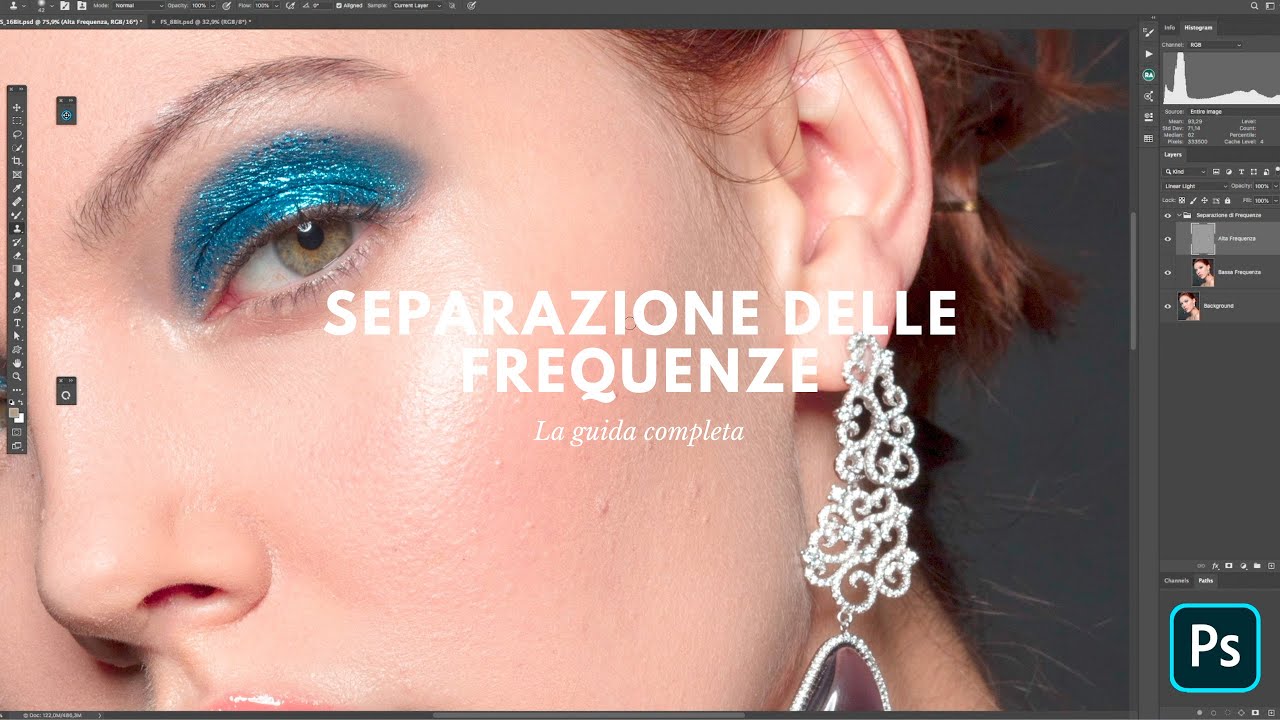
La separazione delle frequenze con Photoshop
La separazione delle frequenze è una tecnica avanzata in Photoshop utilizzata principalmente nel ritocco della pelle e nella post-produzione di ritratti. Questa tecnica ti permette di separare i dettagli della texture (frequenze alte) dalle informazioni tonali e di colore (frequenze basse), così da poter lavorare in modo indipendente su entrambi senza influenzare l’altra parte. Il vantaggio di questa tecnica è che puoi rimuovere imperfezioni, ammorbidire la pelle e mantenere intatti i dettagli come i pori.
Cos’è la separazione delle frequenze?
La separazione delle frequenze divide un’immagine in due strati:
- Frequenza bassa: Contiene le informazioni di colore e luminosità (toni morbidi e ammorbidimento).
- Frequenza alta: Contiene i dettagli della texture (rughe, pori, trame sottili).
Lavorando su questi due strati separatamente, puoi migliorare la pelle, correggere le imperfezioni o modificare i toni senza compromettere i dettagli fini.
Come fare la separazione delle frequenze in Photoshop
Segui questi passaggi per applicare la separazione delle frequenze su un ritratto in Photoshop.
Preparazione del file
- Apri l’immagine su cui vuoi applicare la separazione delle frequenze.
- Duplica l’immagine due volte premendo Ctrl + J (Cmd + J su Mac) per creare due copie del livello di sfondo.
- Rinomina i livelli:
- Il primo duplicato lo chiameremo Basso (questo sarà il livello della frequenza bassa, o tonalità).
- Il secondo duplicato lo chiameremo Alto (questo sarà il livello della frequenza alta, o texture).
Separare le frequenze
- Nascondi temporaneamente il livello Alto cliccando sull’icona dell’occhio accanto al livello nel pannello Livelli.
- Seleziona il livello Basso.
- Vai su Filtri > Sfocatura > Sfocatura Gaussiana.
- Applica una sfocatura di circa 5-10 pixel, a seconda della risoluzione della tua immagine. L’obiettivo è sfocare i dettagli fini (come pori e rughe), mantenendo solo i toni e le forme generali del volto.
Lavorare sul livello della frequenza alta:
- Rendi visibile il livello Alto e selezionalo.
- Vai su Immagine > Applica immagine. Nella finestra che si apre, imposta i seguenti parametri:
- Livello: Seleziona il livello Basso.
- Metodo di fusione: Se l’immagine è in 8-bit, scegli Sottrai. Se l’immagine è in 16-bit, scegli Aggiungi.
- Scala: Imposta il valore a 2.
- Offset: Imposta il valore a 128.
- Modalità di fusione: Lascia l’opzione Normale.
- Clicca su OK. Questo livello ora conterrà solo i dettagli della texture.
- Imposta la modalità di fusione del livello Alto su Luce Lineare (Linear Light).
Ora hai separato l’immagine in due livelli: uno per il colore e la luminosità (frequenza bassa) e uno per la texture (frequenza alta).
Ritoccare le frequenze basse e alte
Modifica del livello Basso (colore e toni):
- Seleziona il livello Basso per lavorare su di esso.
- Usa lo strumento Pennello correttivo (tasto J) o il Pennello di guarigione per correggere le imperfezioni tonali (ad esempio macchie di colore, ombre sotto gli occhi o aree non uniformi).
- Puoi anche usare il filtro Sfocatura Gaussiana per ammorbidire ulteriormente le aree di colore, facendo attenzione a non rendere l’immagine troppo “piatta”.
Modifica del livello Alto (texture):
- Seleziona il livello Alto.
- Usa lo strumento Timbro Clone (tasto S) o il Pennello correttivo al volo per rimuovere imperfezioni o piccoli dettagli indesiderati dalla texture, come rughe o pori troppo evidenti.
- Assicurati di lavorare con bassa opacità e bordi morbidi per mantenere un aspetto naturale.
Controllare il risultato finale
Una volta terminato il ritocco sui due livelli, puoi verificare il risultato attivando e disattivando i livelli Alto e Basso per vedere le differenze. Se necessario, puoi tornare sui livelli e fare ulteriori modifiche per perfezionare il risultato.
Unire i livelli e salvare
Quando sei soddisfatto del risultato:
- Se vuoi mantenere i livelli separati per future modifiche, salva l’immagine come file PSD.
- Se desideri esportare l’immagine finale, vai su File > Esporta > Esporta come e scegli il formato desiderato (JPEG, PNG, ecc.).
Suggerimenti per la separazione delle frequenze
- Scegliere la giusta quantità di sfocatura: Il livello di sfocatura applicato al livello Basso è cruciale. Troppa sfocatura farà sembrare la pelle innaturale, mentre troppo poca non eliminerà correttamente le imperfezioni.
- Mantieni l’aspetto naturale: Quando ritocchi la pelle, è importante non esagerare, mantenendo alcuni pori e texture visibili per evitare che l’immagine sembri artificiale o “plastica”.
- Lavora con basse opacità: Sia che tu stia usando il Timbro Clone o altri strumenti di ritocco, imposta l’opacità a un livello basso (tra il 20-30%) per ottenere un effetto graduale e naturale.
La separazione delle frequenze è una tecnica potentissima per ritoccare la pelle senza perdere i dettagli e le texture naturali. Separando i toni e i colori dai dettagli, puoi correggere imperfezioni, uniformare la pelle e mantenere un look realistico. Con la pratica, questa tecnica diventerà un elemento fondamentale nel tuo flusso di lavoro di fotoritocco in Photoshop.
Guarda le altre lezioni del corso online di Photoshop gratuito messo a disposizione qui su Fotografia Moderna.


