RAW vs JPEG: Quale formato fotografico scegliere e perché
La questione Raw vs JPEG può sembrare complicata, soprattutto quando si inizia a scattare seriamente. In questa guida vedremo cosa sono questi due formati, in cosa si differenziano e quali sono i vantaggi e gli svantaggi di entrambi. Inoltre, esploreremo i software per l’elaborazione dei file Raw e daremo qualche consiglio su come passare al livello successivo nella tua vita fotografica.
Raw e JPEG: cosa sono?
In poche parole, Raw e JPEG sono formati di file che la tua fotocamera utilizza per registrare le immagini. Puoi scegliere di scattare in uno dei due formati o anche in entrambi contemporaneamente, a seconda delle impostazioni della fotocamera. La maggior parte delle fotocamere permette di modificare queste opzioni nel menu “Qualità immagine”.
Cos’è un file Raw?
Un file Raw è, per definizione, un file grezzo, cioè un’immagine non compressa e non elaborata. Anche le fotocamere di molti smartphone oggi possono scattare in Raw, ma è una modalità prediletta soprattutto dai fotografi professionisti e dagli appassionati che vogliono ottenere la massima qualità possibile. A differenza di un file JPEG, il Raw conserva tutte le informazioni catturate dal sensore della fotocamera, offrendo quindi maggiori possibilità in fase di editing.
Tuttavia, scattare in Raw richiede un passaggio in più: non puoi semplicemente visualizzare o stampare il file così com’è, poiché apparirà “piatto” e poco definito. Questo potrebbe spaventare i principianti che vedono i loro scatti in Raw come poco brillanti, ma è normale! Pensalo come un negativo fotografico dei vecchi tempi: va “sviluppato” prima di ottenere il risultato finale. Dopo aver importato il file sul computer, dovrai elaborarlo con un software di fotoritocco, come Adobe Lightroom o Capture One, per far emergere tutti i dettagli e le caratteristiche dell’immagine.
Cos’è un file JPEG?
Il file JPEG, invece, è già stato elaborato dalla fotocamera e compresso. Questa compressione riduce le dimensioni del file, eliminando alcune delle informazioni dell’immagine. Quando scatti in JPEG, la fotocamera applica automaticamente una serie di correzioni base, come il contrasto, la saturazione e la nitidezza. Questo può essere un vantaggio per chi vuole una foto pronta da condividere o stampare senza passare ore a editarla.
D’altra parte, scattare in JPEG implica affidarsi alle impostazioni della fotocamera per tutte le scelte creative. Avrai meno margine di manovra in post-produzione, soprattutto se l’esposizione o il bilanciamento del bianco non sono perfetti. Se provi a modificare eccessivamente un file JPEG, rischi di perdere dettagli e ottenere effetti indesiderati, come il “banding“, ovvero delle bande visibili nei gradienti di colore. È sempre meglio scattare JPEG alla massima qualità possibile, perché ridurre successivamente le dimensioni è facile, ma ingrandire senza perdere qualità è molto più difficile.
Raw vs JPEG: quale scegliere?
Il Raw ti offre una flessibilità creativa incomparabile, permettendoti di correggere errori o migliorare dettagli anche molto tempo dopo lo scatto. Se ti piace modificare le immagini o vuoi ottenere stampe di altissima qualità, il formato Raw è la scelta giusta.
D’altro canto, il JPEG è perfetto per chi desidera un workflow rapido, con immagini pronte all’uso immediatamente. È una scelta ideale per chi scatta molte foto e non vuole occuparsi di editing intensivo, o per chi ha poco spazio di archiviazione.
Se sei indeciso, puoi sempre scegliere di scattare in entrambi i formati: il Raw per la qualità e il controllo, il JPEG per la condivisione rapida. Così avrai il meglio di entrambi i mondi, senza compromettere la tua creatività o la praticità.
Ora che abbiamo visto cosa sono i file JPEG e RAW, riepiloghiamo i principali vantaggi e svantaggi di ciascuno.
Pro e contro delle riprese in RAW

Vantaggi del formato RAW
- Qualità dell’immagine superiore: I file RAW conservano una quantità molto maggiore di dati rispetto ai JPEG, permettendo di ottenere immagini di qualità più elevata.
- Recupero dei dettagli: È possibile recuperare dettagli nelle alte luci e nelle ombre che sarebbero irrecuperabili in un JPEG, migliorando la gamma dinamica complessiva.
- Maggiore flessibilità di editing: I file RAW consentono ampie modifiche, come il miglioramento del tono, la nitidezza e altre regolazioni fondamentali.
- Bilanciamento del bianco regolabile: Uno dei grandi vantaggi del RAW è la possibilità di regolare il bilanciamento del bianco in post-produzione, senza preoccuparsi di settarlo correttamente durante lo scatto.
Svantaggi del formato RAW
- Dimensioni del file più grandi: I file RAW occupano molto più spazio rispetto ai JPEG, sia sulla scheda di memoria che sul computer, richiedendo più capacità di archiviazione.
- Richiede elaborazione: Un file RAW non è pronto per l’uso appena scattato. Ha un aspetto piatto e opaco, e richiede sempre un intervento in post-produzione per essere reso utilizzabile o pubblicabile.
- Non immediatamente condivisibile: I file RAW non possono essere caricati direttamente su social media o piattaforme online senza prima essere convertiti e processati.
Pro e contro delle riprese in JPEG
Vantaggi del formato JPEG
- File di dimensioni ridotte: I file JPEG sono compressi, occupano meno spazio sulla scheda di memoria e sul computer, permettendoti di salvare molte più immagini.
- Immagini pronte all’uso: La tua fotocamera applica automaticamente correzioni di base come contrasto, saturazione e nitidezza, rendendo le immagini pronte per essere condivise o stampate subito dopo lo scatto.
- Rapidità di condivisione: Se non hai voglia di passare molto tempo nell’editing o hai bisogno di caricare velocemente le foto sui social, il formato JPEG è perfetto per la velocità e la semplicità.
Svantaggi del formato JPEG
- Minor margine di correzione: I file JPEG offrono molto meno spazio per interventi in post-produzione. Ad esempio, è difficile recuperare le alte luci bruciate o le ombre troppo chiuse.
- Minore controllo creativo: Poiché la fotocamera ha già apportato le regolazioni di base, hai meno possibilità di personalizzare l’immagine in fase di editing, limitando il tuo potenziale creativo.
- Bilanciamento del bianco non modificabile: A differenza dei file RAW, nei JPEG il bilanciamento del bianco deve essere corretto durante lo scatto, poiché non sarà modificabile in post-produzione.
- Rischio di banding: Modifiche eccessive su un JPEG possono causare il “banding”, un difetto che rende l’immagine pixelata, con perdita di qualità visiva.
Quale software dovrei usare?
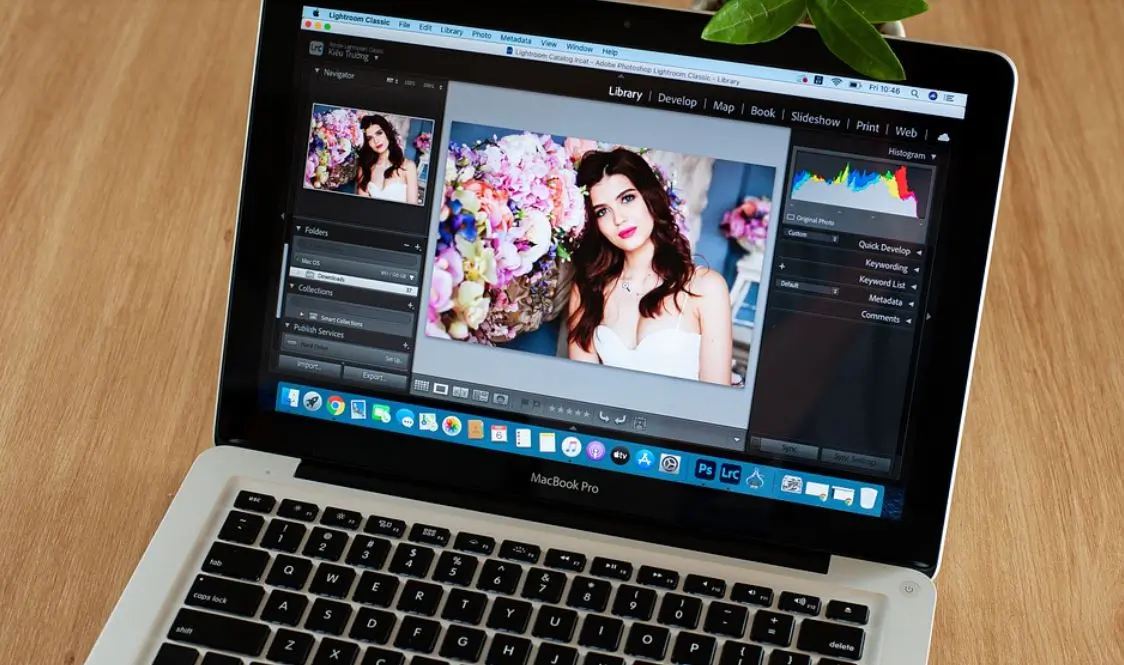
Indipendentemente dal fatto che tu scatti in RAW o JPEG, avrai bisogno di un buon software di fotoritocco per ottenere il massimo dalle tue immagini. Ma se scatti in formato RAW, c’è un aspetto in più da considerare: il software che utilizzi deve essere compatibile con il tipo di file RAW prodotto dalla tua fotocamera.
Formati RAW e compatibilità
Ogni marca di fotocamera ha il proprio formato di file RAW. Ad esempio:
- Canon utilizza file .CR2 o .CR3,
- Nikon salva in .NEF,
- Sony usa il formato .ARW,
- Fujifilm impiega i file .RAF.
Prima di scegliere il software, assicurati che supporti il formato RAW della tua fotocamera. Se dovessi incontrare problemi di compatibilità, puoi convertire i tuoi file RAW nel formato DNG (Digital Negative), che è più universalmente riconosciuto. Adobe DNG Converter è un’ottima soluzione gratuita per eseguire questa conversione.
Quali software scegliere per migliorare le foto?

Ci sono molti software eccellenti, sia gratuiti che a pagamento, che ti permettono di migliorare le tue immagini. Ecco alcune delle opzioni principali:
- Adobe Lightroom e Adobe Photoshop sono tra i più noti e ampiamente utilizzati dai fotografi di tutto il mondo. Lightroom, in particolare, è ottimo per la gestione e l’editing delle foto RAW grazie alla sua interfaccia intuitiva e le sue potenti funzionalità.
- Capture One è un’altra scelta popolare, specialmente per i professionisti, noto per la sua qualità di elaborazione delle immagini RAW e il controllo preciso sui colori.
Se preferisci soluzioni gratuite, ci sono diverse opzioni che non ti faranno sentire la mancanza di software costosi:
- Darktable è un software open-source gratuito con funzionalità simili a Lightroom, perfetto per l’editing di file RAW.
- RawTherapee è un altro software gratuito molto potente, specialmente per chi cerca un’ampia gamma di strumenti di elaborazione RAW.
Software specifici per marca
Molti produttori di fotocamere offrono anche i loro software gratuiti per l’editing dei file RAW:
- Nikon ha NX Studio, disponibile gratuitamente per gli utenti Nikon. È progettato per gestire e ottimizzare i file .NEF.
- Canon offre il software Digital Photo Professional (DPP), che è particolarmente utile per l’editing dei file .CR2 e .CR3.
Questi programmi sono ottimi punti di partenza se desideri utilizzare software ottimizzati per i file della tua fotocamera senza dover spendere in software commerciali.
Se hai una fotocamera di un’altra marca, controlla le risorse disponibili sul sito del produttore, molti offrono soluzioni specifiche e gratuite per gestire i propri file RAW.
Quali sono le regolazioni di base dell’immagine?
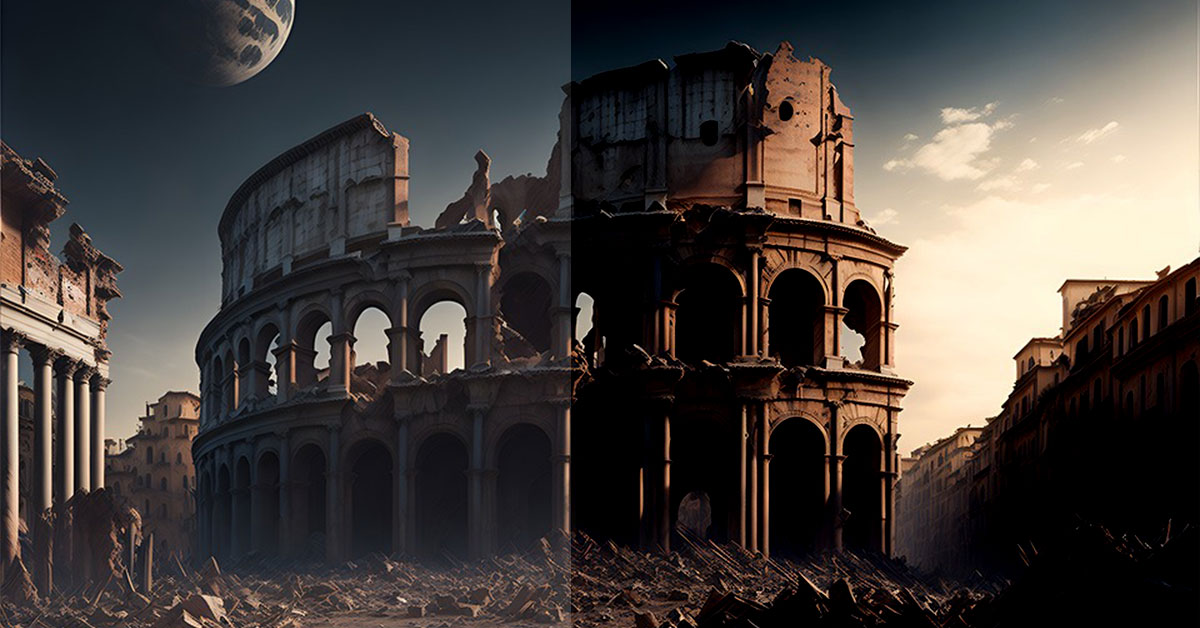
Se hai deciso di scattare in RAW, avrai accesso a una gamma di regolazioni che possono trasformare completamente le tue immagini. Familiarizzare con queste impostazioni ti permetterà di avere un controllo creativo totale su ogni scatto. Ecco alcune delle regolazioni di base che ti consigliamo di provare per capire come influenzano l’immagine.
Esposizione
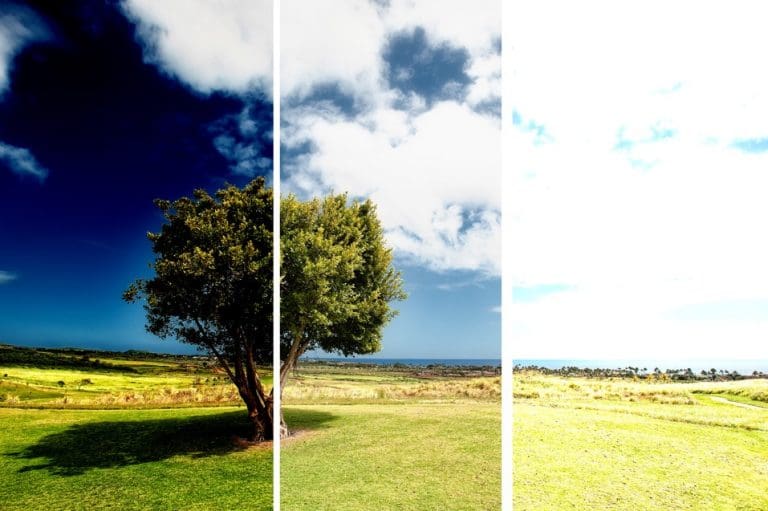
L’esposizione è probabilmente la prima regolazione da fare. Essa determina quanto luminosa o scura è l’immagine. Se l’immagine è sottoesposta (troppo scura), puoi aumentare l’esposizione per recuperare i dettagli nascosti; se è sovraesposta (troppo chiara), puoi ridurla per evitare che le aree troppo luminose risultino bruciate.
Highlights (Alte luci)
Questo controllo permette di intervenire sulle parti più luminose della foto. Se le luci sono troppo intense o “bruciate”, puoi ridurre gli highlights per recuperare dettagli persi nelle aree chiare, come un cielo sovraesposto. Al contrario, se vuoi rendere queste aree più luminose, puoi aumentare gli highlights.
Ombre
Il cursore delle ombre ti permette di lavorare sulle aree più scure della tua immagine. Se alcune parti sono troppo nere e non mostrano dettagli, puoi schiarirle. È particolarmente utile quando vuoi recuperare dettagli nascosti nelle zone d’ombra.
Bianchi
Simile agli highlights, ma specifico per i bianchi puri nell’immagine. Questo cursore ti permette di regolare i punti bianchi senza influenzare altre luci. Puoi usarlo per migliorare i dettagli nelle aree molto luminose senza modificare il resto della foto.
Neri
Questo cursore agisce sui toni più scuri e profondi della foto. Se i neri sono troppo chiusi e non mostrano dettagli, puoi schiarirli leggermente per recuperare informazioni. Al contrario, puoi scurire i neri per ottenere un contrasto più marcato e una maggiore profondità.
Contrasto
Aumentando il contrasto, accentui la differenza tra luci e ombre, rendendo l’immagine più incisiva e drammatica. Al contrario, diminuire il contrasto crea un effetto più morbido e meno marcato tra le diverse tonalità dell’immagine.
Bilanciamento del bianco
Il bilanciamento del bianco controlla la temperatura del colore della tua immagine. Puoi renderla più calda (tendente al giallo/arancione) o più fredda (tendente al blu) a seconda dell’atmosfera che desideri ottenere. Un corretto bilanciamento del bianco è fondamentale per far apparire i colori il più realistici possibile.
Saturazione
La saturazione aumenta o diminuisce l’intensità di tutti i colori presenti nell’immagine. Se l’immagine appare troppo spenta, aumentare la saturazione può dare vita ai colori. Se invece è troppo carica, puoi abbassarla per un effetto più naturale.
Nitidezza
Le immagini RAW tendono a risultare un po’ morbide appena escono dalla fotocamera. La regolazione della nitidezza è fondamentale per rendere i dettagli più chiari e definiti. Fai attenzione però a non esagerare, altrimenti potresti ottenere un effetto innaturale con contorni troppo marcati.
Raw vs JPEG – Domande frequenti (FAQ)
Cosa significa JPEG?
JPEG è l’acronimo di “Joint Photographic Experts Group” , il comitato che ha sviluppato questo formato di file nel 1992. È stato creato per comprimere immagini digitali in modo efficiente, mantenendo una buona qualità visiva e riducendo la dimensione del file.
È JPG o JPEG?
Entrambi sono corretti. JPEG è il nome completo, ma molti file terminano con .JPG per semplificare la compatibilità con i vecchi sistemi operativi, che limitavano le estensioni dei file a tre lettere. Alcuni utilizzano ancora .jpeg e funziona ugualmente. Anche se l’acronimo è in maiuscolo, le estensioni dei file (.jpg o .jpeg) sono generalmente in minuscolo per convenzione.
Come si pronuncia JPEG?
La pronuncia corretta è Jay-peg . Un modo semplice per ricordarlo è immaginare un uccello “Jay” che vola nel cielo con un “peg” (piolo) nel becco. Ecco, è proprio così che si pronuncia JPEG!