Come modificare un PDF con Gimp
Modificare un PDF con GIMP è un processo abbastanza semplice, anche se GIMP non è propriamente un editor di PDF, ma un software di modifica delle immagini. Questo significa che GIMP converte le pagine del PDF in immagini che poi possono essere modificate. Tuttavia, è utile per fare modifiche grafiche o estetiche a un PDF.
Come modificare un PDF con GIMP
Se devi modificare un PDF per apportare cambiamenti grafici, sovrapporre testi o immagini, GIMP ti permette di farlo facilmente. Ecco i passaggi da seguire per aprire, modificare e salvare un file PDF con GIMP.
Aprire il PDF con GIMP
- Avvia GIMP e vai su File > Apri.
- Seleziona il file PDF che desideri modificare. Verrà visualizzata una finestra di dialogo in cui GIMP ti chiederà quali pagine importare e a quale risoluzione.
- Scegli la pagina da importare: Puoi importare una singola pagina o tutte le pagine del PDF. Se scegli di importare tutte le pagine, ogni pagina verrà aperta come un’immagine separata.
- Imposta la risoluzione: La risoluzione predefinita è solitamente 100 dpi (punti per pollice), ma per una migliore qualità visiva, puoi aumentarla (ad esempio a 300 dpi).
- Clicca su OK e GIMP convertirà il PDF in un’immagine che potrai modificare.
Modificare il PDF
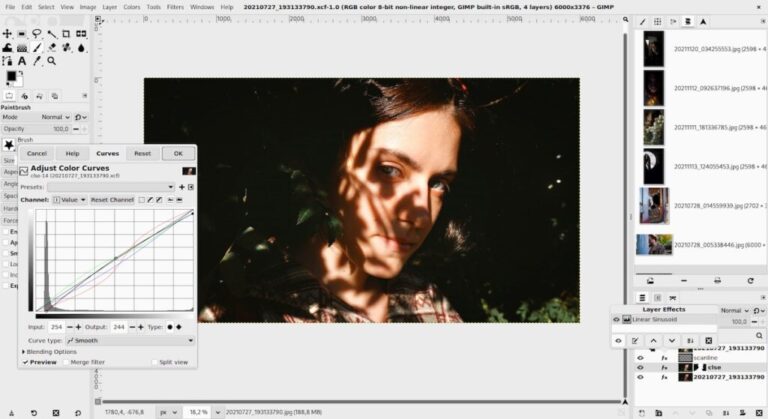
Una volta che la pagina del PDF è stata importata in GIMP come immagine, puoi utilizzare tutti gli strumenti di modifica disponibili in GIMP.
- Modifica del testo: Se vuoi modificare il testo, tieni presente che non sarà riconosciuto come testo modificabile, ma come parte dell’immagine. Quindi, per fare cambiamenti, dovrai:
- Cancellare il testo esistente usando lo strumento gomma o selezionare l’area con lo strumento selezione rettangolare e riempirla di bianco.
- Aggiungere nuovo testo usando lo strumento Testo, posizionandolo nel punto desiderato e scegliendo il font e la dimensione appropriata.
- Aggiunta di immagini o grafici: Puoi facilmente aggiungere immagini sovrapposte o inserire loghi. Vai su File > Apri come Livelli per importare un’immagine, che verrà inserita come nuovo livello sopra il PDF.
- Ritocco grafico: Puoi usare gli strumenti di disegno, pennello, riempimento e altri strumenti di editing grafico per apportare modifiche estetiche.
Salvare il file
Una volta apportate le modifiche necessarie, è importante capire che GIMP salva di default i file nel formato XCF (il formato nativo di GIMP). Tuttavia, puoi esportare nuovamente il lavoro in formato PDF o in un altro formato di immagine.
- Vai su File > Esporta come.
- Scegli il formato PDF dal menu a discesa.
- Se hai modificato più pagine, dovrai esportare ogni pagina come PDF separato o unirle in un unico file PDF utilizzando un software esterno, poiché GIMP non supporta nativamente la gestione di PDF multipagina.
- Una volta scelto il formato PDF, fai clic su Esporta.
Unire PDF modificati (facoltativo)
Se hai modificato più pagine di un PDF e desideri unirle in un unico documento, puoi farlo facilmente con un altro programma esterno, come:
- PDFsam: Un software gratuito che ti permette di unire, dividere e riorganizzare i file PDF.
- Adobe Acrobat: Se hai accesso a questa suite, puoi utilizzare l’opzione “Combina PDF”.
- Online PDF Tools: Ci sono numerosi strumenti online come il famoso SmallPDF o PDF24 Tools, che ti permettono di unire più file PDF in uno solo.