Spazio Colore sRGB: Guida Completa per Fotografi su Web, Stampa e Editing
Quando si parla di gestione del colore nella fotografia digitale, lo spazio colore sRGB è uno dei termini più comuni, ma spesso viene sottovalutato dai fotografi. Comprendere come funziona e quando utilizzarlo è essenziale per garantire che le immagini mantengano una resa cromatica fedele su diversi dispositivi.
L’sRGB è lo spazio colore standard utilizzato dalla maggior parte dei monitor, smartphone e browser web. Questo significa che se esporti un’immagine in un altro spazio colore, come Adobe RGB o ProPhoto RGB, potresti riscontrare problemi di visualizzazione su schermi non calibrati, con colori spenti o alterati.
Ma quando è davvero necessario usare sRGB? È la scelta migliore per pubblicare foto online, condividerle sui social media o inviarle a clienti che non utilizzano monitor professionali. D’altro canto, ci sono situazioni in cui potrebbe essere preferibile uno spazio colore con una gamma più ampia, soprattutto per la post-produzione avanzata e la stampa professionale.
Cos’è lo spazio colore sRGB?
Lo spazio colore sRGB (Standard Red Green Blue) è uno standard cromatico creato nel 1996 da HP e Microsoft per uniformare la resa dei colori su diversi dispositivi digitali, come monitor, stampanti e fotocamere. Oggi è il profilo colore più utilizzato per la visualizzazione delle immagini su schermi e piattaforme web, rendendolo la scelta predefinita per molti fotografi.
Come funziona lo spazio colore sRGB?
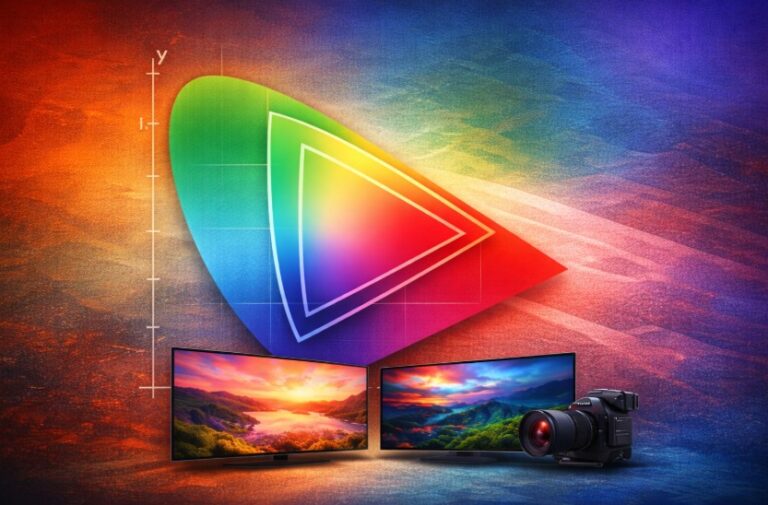
Ogni immagine digitale è composta da una gamma di colori definita dal suo spazio colore. L’sRGB copre una porzione relativamente ristretta dello spettro visibile, il che lo rende meno esteso rispetto ad altri spazi come Adobe RGB o ProPhoto RGB. Tuttavia, questa limitazione è anche il motivo per cui è lo standard per il web: garantisce che i colori siano riprodotti in modo coerente su tutti i dispositivi.
Perché è lo standard più diffuso?
Lo spazio colore sRGB è stato adottato come standard universale per i seguenti motivi:
- Compatibilità con la maggior parte dei monitor: i dispositivi consumer non sono progettati per riprodurre spazi colore più ampi.
- Migliore resa su browser e social media: piattaforme come Instagram, Facebook e Google Chrome supportano nativamente solo sRGB.
- Uniformità tra dispositivi diversi: evita problemi di visualizzazione rispetto a immagini salvate in spazi colore differenti.
sRGB vs Adobe RGB: qual è la differenza?
Uno degli errori più comuni tra i fotografi è pensare che Adobe RGB sia sempre superiore a sRGB. In realtà, Adobe RGB ha una gamma cromatica più ampia, ma non sempre è la scelta ideale. Se un file Adobe RGB viene aperto su un dispositivo che supporta solo sRGB (come la maggior parte degli smartphone e dei monitor consumer), i colori appariranno sbiaditi o alterati.
Per questo motivo, sRGB resta la scelta più sicura per immagini destinate al web, mentre Adobe RGB è più utile per stampe di alta qualità e monitor professionali calibrati.
Per approfondire: Differenza tra RGB e sRGB nella fotografia
Vantaggi dell’uso di sRGB nella fotografia
Molti fotografi si chiedono se lo spazio colore sRGB sia davvero la scelta migliore per le loro immagini. Anche se esistono spazi colore più ampi come Adobe RGB o ProPhoto RGB, l’sRGB offre una serie di vantaggi che lo rendono la scelta ideale in numerosi contesti, specialmente per chi pubblica immagini online o lavora con monitor non professionali.
Compatibilità universale
Lo spazio colore sRGB è supportato dalla stragrande maggioranza di monitor, smartphone, tablet e TV. Anche le piattaforme più utilizzate, come Facebook, Instagram e i browser web, visualizzano le immagini esclusivamente in sRGB. Se un file è salvato in Adobe RGB o ProPhoto RGB, il colore potrebbe apparire alterato su schermi non compatibili.
➡️ Con sRGB hai la certezza che i colori siano fedeli alla tua post-produzione, indipendentemente dal dispositivo su cui verranno visualizzati.
Fedeltà cromatica su dispositivi non calibrati
Se utilizzi Adobe RGB o ProPhoto RGB, hai bisogno di un monitor professionale calibrato per vedere i colori reali. I monitor consumer, invece, non riescono a riprodurre le sfumature aggiuntive di questi spazi colore, portando a una resa visiva poco prevedibile.
Con sRGB, invece, i colori sono ottimizzati per essere più fedeli alla realtà anche senza calibrazioni avanzate.
Ottimizzazione per il web e i social media
Le piattaforme come Instagram, Facebook e Google supportano solo immagini in sRGB. Se carichi un’immagine in Adobe RGB, il sistema la convertirà automaticamente in sRGB, spesso con una perdita di qualità e colori sbiaditi.
➡️ Se il tuo obiettivo è pubblicare foto online con una resa ottimale, sRGB è la scelta migliore.
Stampa su dispositivi standard
Molte stampanti consumer e servizi di stampa online lavorano con il profilo sRGB. Se invii un file in Adobe RGB senza convertirlo correttamente, la stampante potrebbe interpretare i colori in modo errato, producendo una stampa diversa da quella che vedi sullo schermo.
➡️ Per stampe casalinghe o servizi di stampa online, sRGB garantisce un risultato più prevedibile.
Flusso di lavoro semplificato
Lavorare direttamente in sRGB evita problemi di conversione e garantisce una gestione più semplice dei file, senza dover fare conversioni complicate o preoccuparsi di perdite di colore durante l’esportazione.
➡️ Se vuoi un workflow lineare e senza problemi, lavorare in sRGB fin dall’inizio è la scelta più pratica.
Quando sRGB potrebbe non essere la scelta migliore?
Sebbene sRGB sia perfetto per la maggior parte delle situazioni, ci sono casi in cui uno spazio colore più ampio come Adobe RGB o ProPhoto RGB potrebbe essere preferibile, ad esempio:
- Se lavori con stampa professionale e necessiti di una gamma cromatica più estesa.
- Se utilizzi un monitor calibrato ad ampio gamut per la post-produzione avanzata.
- Se scatti immagini destinate a produzioni editoriali di alta qualità.
sRGB vs Adobe RGB vs ProPhoto RGB: Tabella Comparativa
| Spazio Colore | Gamma Cromatica | Utilizzo Principale | Limitazioni |
|---|---|---|---|
| sRGB | Ristretta, ma standardizzata | Web, social media, stampa consumer | Meno colori rispetto ad Adobe RGB e ProPhoto RGB |
| Adobe RGB | Più ampia di sRGB (soprattutto nei verdi e nei blu) | Stampa professionale, monitor ad ampio gamut | Rischio di colori alterati su dispositivi non compatibili |
| ProPhoto RGB | Estremamente ampia, include colori non visibili all’occhio umano | Post-produzione avanzata, stampa fine art | Richiede monitor e workflow professionali, rischio di bande di colore |
sRGB vs Adobe RGB: Quale scegliere?
Molti fotografi credono che Adobe RGB sia sempre meglio di sRGB, ma non è sempre vero. Ecco le principali differenze:
sRGB: il miglior compromesso per la fotografia digitale
✅ Ideale per immagini destinate al web e ai social media.
✅ Compatibile con tutti i dispositivi senza alterazioni di colore.
✅ Meno problemi di gestione del colore rispetto a Adobe RGB.
❌ Gamma cromatica più limitata, soprattutto nei verdi e nei blu.
❌ Non consigliato per stampe professionali con colori molto saturi.
Adobe RGB: utile solo in contesti specifici
✅ Maggior gamma cromatica, soprattutto per la stampa professionale.
✅ Utile se si lavora con monitor ad ampio gamut e file RAW.
✅ Consigliato per fotografi che stampano con stampanti a 10-12 inchiostri.
❌ Non compatibile con la maggior parte dei dispositivi consumer.
❌ Richiede conversione in sRGB per il web, altrimenti i colori risultano spenti.
ProPhoto RGB: Solo per professionisti?
Il ProPhoto RGB ha la gamma cromatica più ampia, includendo colori che l’occhio umano non può percepire. Questo lo rende utile solo in contesti professionali.
✅ Ottimo per chi scatta in RAW e vuole massima libertà in post-produzione.
✅ Perfetto per stampe di altissima qualità (fine art, editoria).
❌ Richiede monitor professionali ad ampio gamut e software avanzati.
❌ Sbagliare la conversione può causare una perdita di qualità notevole.
Quale spazio colore usare in base al workflow fotografico?
- Se scatti per il web, i social media o il pubblico generico → sRGB
- Se lavori con la stampa professionale o monitor avanzati → Adobe RGB
- Se fai post-produzione estrema e stampe fine art → ProPhoto RGB
Se non sai quale scegliere, sRGB è sempre la scelta più sicura, perché evita problemi di conversione e garantisce che i colori vengano visualizzati correttamente su tutti i dispositivi.
Come impostare sRGB nella fotocamera e nei software di editing?
Utilizzare correttamente lo spazio colore sRGB è fondamentale per garantire che i colori delle tue immagini siano fedeli e coerenti su tutti i dispositivi. L’errore più comune tra i fotografi è scattare o modificare le foto in un altro spazio colore (come Adobe RGB) senza sapere che, senza una corretta conversione, le immagini potrebbero apparire alterate su schermi e piattaforme web.
Vediamo come impostare sRGB nella fotocamera, in Lightroom e in Photoshop per evitare problemi di gestione del colore.
Impostare sRGB nella fotocamera
Se scatti in JPEG, è fondamentale impostare lo spazio colore sRGB direttamente nella fotocamera. Ecco come fare:
- Vai nel menu della fotocamera.
- Cerca l’opzione “Spazio colore” o “Color Space”.
- Seleziona sRGB.
Questa impostazione assicura che le immagini vengano salvate già nel profilo corretto, evitando problemi in fase di esportazione.
📌 Nota: Se scatti in RAW, lo spazio colore della fotocamera non è rilevante, perché i file RAW contengono tutte le informazioni cromatiche e lo spazio colore verrà assegnato solo in fase di esportazione dal software di editing.
Impostare sRGB in Adobe Lightroom
In Lightroom, lo spazio colore sRGB si imposta solo al momento dell’esportazione. Ecco i passaggi:
- Modifica la foto normalmente in Lightroom.
- Vai su “File” → “Esporta”.
- Nella sezione “Impostazioni file”, trova l’opzione “Spazio colore”.
- Seleziona sRGB per garantire la compatibilità con il web e i dispositivi consumer.
- Salva l’immagine ed è pronta per la pubblicazione.
📌 Consiglio: Se lavori con file RAW, puoi modificare le foto in un altro spazio colore (ad esempio ProPhoto RGB, che è lo spazio colore di default di Lightroom), ma è fondamentale esportarle in sRGB se l’immagine è destinata al web.
Impostare sRGB in Adobe Photoshop
Se usi Photoshop, devi assicurarti di lavorare con il giusto profilo colore fin dall’inizio. Ecco come fare:
1. Imposta il profilo colore sRGB come standard
- Vai su: Modifica (Edit) → Impostazioni colore (Color Settings).
- Sotto la voce “Spazi di lavoro (Working Spaces)”, seleziona sRGB IEC61966-2.1.
- Sotto “Criteri gestione colore (Color Management Policies)”, seleziona “Preserva profili incorporati”.
- Clicca su OK.
Questo farà sì che ogni nuova immagine venga aperta con lo spazio colore corretto.
2. Convertire un’immagine esistente in sRGB
Se hai un’immagine in Adobe RGB o ProPhoto RGB e vuoi convertirla in sRGB senza perdere troppa qualità:
- Vai su “Modifica” → “Converti in profilo” (Convert to Profile).
- Scegli sRGB IEC61966-2.1 come “Profilo di destinazione” (Destination Profile).
- Metodo di conversione: Usa “Relativo colorimetrico” per mantenere i colori più fedeli possibile.
- Clicca su OK e salva l’immagine.
📌 Errore da evitare: Non usare “Assegna profilo” (Assign Profile), perché non converte realmente i colori, ma cambia solo l’interpretazione dell’immagine. Questo può portare a colori completamente alterati.
Impostare sRGB in altri software di editing
Anche altri programmi di editing come Capture One, Affinity Photo e GIMP permettono di lavorare con sRGB. Le impostazioni sono simili a quelle di Photoshop e Lightroom: cerca l’opzione di gestione del colore nelle impostazioni del software e assicurati che l’esportazione avvenga sempre in sRGB per immagini destinate al web.
Lo spazio colore sRGB è uno standard cromatico creato per uniformare la resa dei colori su monitor, smartphone e dispositivi digitali. È il profilo più utilizzato per il web e garantisce che le immagini vengano visualizzate in modo corretto su qualsiasi schermo.
Lo spazio colore sRGB è ideale per immagini destinate al web, social media e dispositivi non professionali. È la scelta migliore se vuoi che i tuoi colori siano riprodotti fedelmente su qualsiasi monitor senza alterazioni.
sRGB non è migliore o peggiore di Adobe RGB, ma è più compatibile con la maggior parte dei dispositivi. Adobe RGB ha una gamma cromatica più ampia, ma se un file Adobe RGB viene visualizzato su un monitor che supporta solo sRGB, i colori potrebbero risultare sbiaditi o alterati.
sRGB ha una gamma cromatica più ristretta, mentre ProPhoto RGB copre colori che l’occhio umano non può nemmeno percepire. ProPhoto RGB è utile solo per la post-produzione avanzata e la stampa fine art, mentre sRGB è più pratico per l’uso quotidiano e la condivisione online.
Nel menu della fotocamera, cerca l’opzione “Spazio colore” e seleziona sRGB se scatti in JPEG. Se scatti in RAW, lo spazio colore verrà assegnato in fase di esportazione nel software di editing.
Apri il pannello di esportazione, vai su “Impostazioni file” e seleziona sRGB come spazio colore. Questo assicura che le immagini mantengano una resa cromatica coerente su web e social media.
Vai su “Modifica” → “Converti in profilo”, seleziona sRGB IEC61966-2.1 e conferma. Evita di usare “Assegna profilo”, perché non converte i colori ma cambia solo la loro interpretazione.
I social media come Instagram, Facebook e Twitter supportano solo sRGB. Caricare un’immagine in Adobe RGB potrebbe causare colori alterati o sbiaditi dopo la conversione automatica della piattaforma.
sRGB è adatto per la stampa su dispositivi consumer e servizi di stampa standard. Se devi stampare immagini professionali con colori molto saturi, Adobe RGB o ProPhoto RGB potrebbero essere una scelta migliore.
Se non hai usato sRGB, il dispositivo potrebbe non essere compatibile con il profilo colore della tua immagine. Assicurati di esportare sempre in sRGB per evitare problemi di visualizzazione.