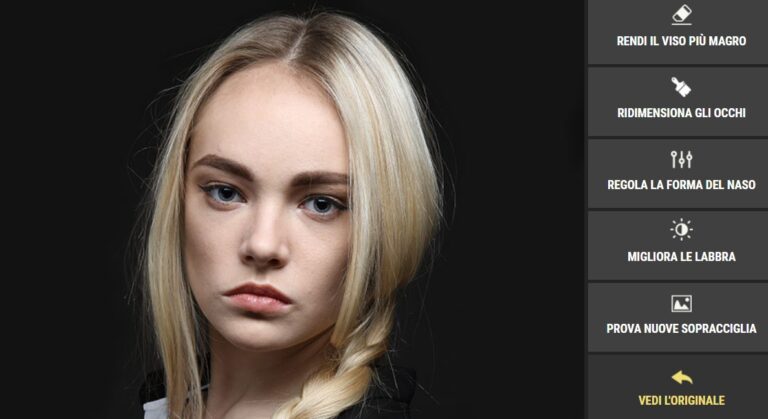
Come migliorare le foto con Gimp
Se stai cercando un modo per migliorare le tue foto senza spendere una fortuna in software, GIMP è la soluzione ideale. Questo programma gratuito e open-source offre tantissime funzionalità che possono competere con i software professionali come Photoshop. Che tu sia un principiante o un fotografo esperto, con GIMP puoi facilmente correggere, migliorare e trasformare le tue immagini. Vediamo insieme alcuni dei migliori strumenti e tecniche per portare le tue foto al livello successivo e perché da molti Gimp è considerato come una valida alternativa a Photoshop.
Regola Esposizione e Contrasto
Una delle prime cose da fare quando vuoi migliorare una foto è regolare l’esposizione e il contrasto. A volte, le foto risultano troppo scure o troppo chiare, e correggere questi aspetti è essenziale per ottenere un’immagine bilanciata.
Su GIMP, puoi farlo facilmente andando su Colori > Esposizione. Da qui puoi regolare la luminosità e l’esposizione generale dell’immagine. Se vuoi dare un po’ più di profondità ai tuoi scatti, puoi anche lavorare su Contrasto e Luminosità, che si trovano sempre nel menu Colori.
Un altro trucco per ottenere contrasti più naturali è usare lo strumento Livelli (Colori > Livelli), dove puoi correggere sia le ombre che le alte luci con maggiore precisione.
Migliora i Colori
A volte le foto non rendono giustizia ai colori che hai visto nella realtà. Con GIMP, hai diversi strumenti per migliorare i colori e farli risaltare.
Il primo passo è andare su Colori > Bilanciamento del colore, dove puoi regolare le tonalità dei mezzitoni, ombre e luci separatamente. Questo strumento è particolarmente utile se la tua immagine ha una dominante di colore che vuoi correggere, o se vuoi rafforzare certi toni (ad esempio, rendere i cieli più blu o la pelle più calda).
Se invece vuoi una modifica rapida, puoi usare lo strumento Vividezza (Colori > Vividezza), che ti permette di intensificare i colori senza esagerare con la saturazione, mantenendo un effetto più naturale.
Rimuovere difetti con il Pennello di Correzione
Che si tratti di polvere sul sensore, piccoli difetti sulla pelle o oggetti indesiderati, GIMP ha un ottimo strumento per correggere queste imperfezioni: il Pennello di Correzione. Questo strumento è simile al “clone” ma molto più preciso, perché analizza le texture circostanti per fondere meglio la correzione.
Lo trovi nella barra degli strumenti o puoi accedervi premendo H. Seleziona l’area da correggere, premi Ctrl per campionare una parte pulita dell’immagine e poi dipingi sulla parte da correggere. Questo strumento è particolarmente utile per rimuovere macchie, brufoli o altri piccoli dettagli indesiderati.
Aggiungere Nitidezza alle Foto
Per dare un tocco finale e rendere le tue immagini più definite, puoi usare il filtro Nitidezza. Vai su Filtri > Miglioramento > Nitidezza (o “Maschera di Contrasto”). Questo strumento ti permette di migliorare i bordi e rendere l’immagine più chiara e nitida.
Attenzione però a non esagerare: una nitidezza eccessiva può far apparire l’immagine innaturale o accentuare troppo i difetti. Gioca con i parametri fino a trovare un giusto equilibrio che dia vita ai dettagli senza strafare.
Sfruttare i Filtri per Effetti Creativi
Se vuoi dare un tocco artistico alle tue foto, GIMP offre una vasta gamma di filtri che ti permettono di sperimentare con vari effetti. Ad esempio, puoi utilizzare il filtro Seppia per creare un effetto vintage, oppure giocare con il filtro Sfocatura Gaussiana per ammorbidire certe parti della foto e mettere in risalto il soggetto.
Per applicare un filtro, vai su Filtri > Distorsione o Artistici e prova le diverse opzioni disponibili. La chiave è sperimentare e trovare ciò che funziona meglio per l’immagine che stai modificando.
Correggere la Prospettiva
Le foto scattate con un’angolazione sbagliata o con obiettivi grandangolari possono mostrare distorsioni prospettiche che alterano le proporzioni reali del soggetto. GIMP offre uno strumento semplice ma potente per correggere queste distorsioni: il Trasforma Prospettiva.
Puoi trovarlo nel menu Strumenti > Trasformazione > Prospettiva. Con questo strumento puoi regolare la prospettiva manualmente, allineando gli elementi verticali o orizzontali, per ottenere una foto più equilibrata e correttamente allineata.
Ridurre il Rumore
Le foto scattate in condizioni di scarsa illuminazione spesso presentano rumore, cioè quelle fastidiose piccole granulosità che rovinano l’immagine. GIMP ha un ottimo strumento per ridurre il rumore e rendere l’immagine più pulita.
Vai su Filtri > Miglioramento > Riduzione del rumore e gioca con le impostazioni fino a trovare il giusto compromesso tra riduzione del rumore e mantenimento dei dettagli. È importante non esagerare con la riduzione, per evitare di rendere l’immagine troppo “morbida”
Con gli strumenti giusti e un po’ di pratica, GIMP può diventare il tuo alleato perfetto per migliorare le tue foto. Anche se è un programma gratuito, offre una vasta gamma di strumenti potenti che ti permettono di gestire ogni aspetto del tuo editing, dalla regolazione del colore alla correzione dei dettagli più piccoli.
Se sei un fotografo alle prime armi o un professionista in cerca di un software versatile e accessibile, GIMP è una scelta solida. E con un po’ di sperimentazione, puoi ottenere risultati impressionanti senza dover investire in costosi software di editing.
Altre guide per utilizzare al meglio Gimp:
- Come aprire Raw con Gimp con Darktable
- Il confronto tra Krita vs GIMP
- Come fare effetto bokeh con Gimp